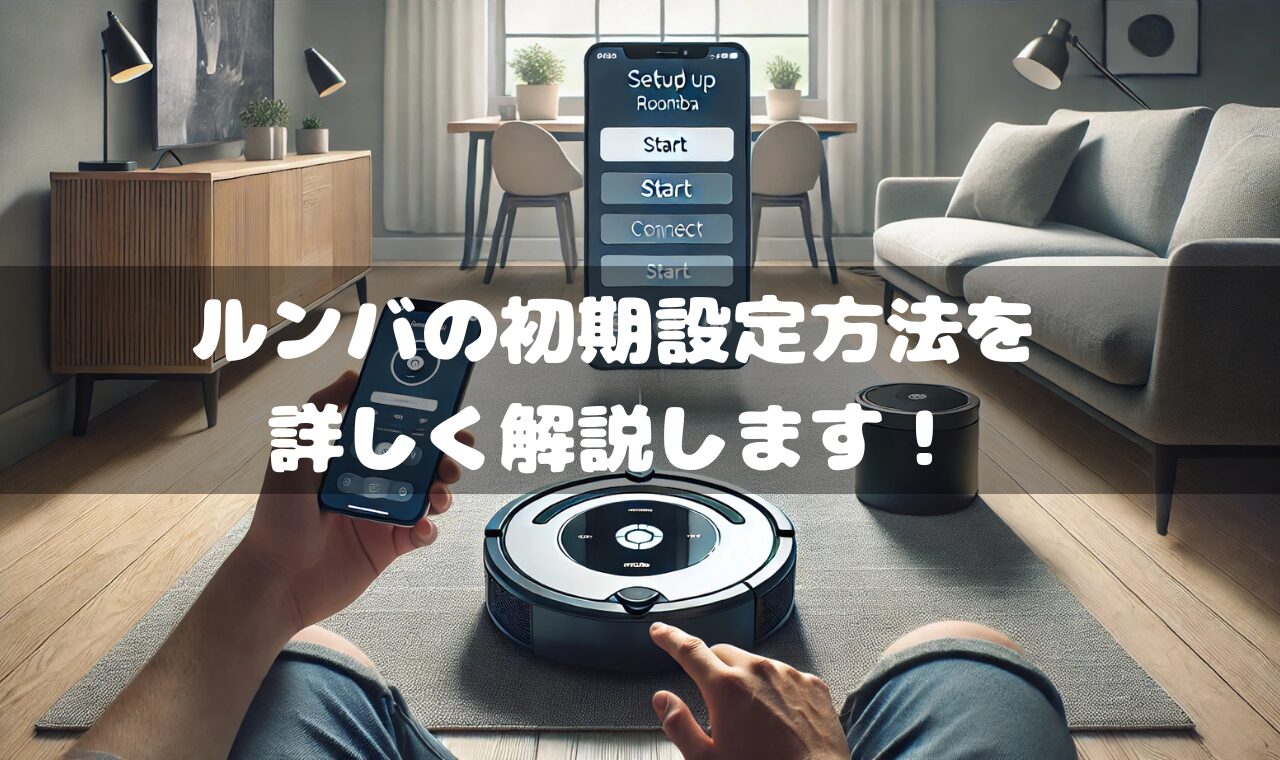
ルンバの初期設定は、初めて使う際に非常に重要なステップであり、正しく設定することで最適な掃除体験を得ることができます。
以下は、ルンバの初期設定方法を詳しく解説した手順です。
本体の準備
まず、ルンバの本体を適切に設置するために、以下のステップを行います。
クリーンベースの設置(自動ゴミ収集機付きモデルの場合)
ルンバのクリーンベースを、電源に接続できる場所に設置します。
周囲に障害物がないことを確認しましょう(左右50cm以上、前方1.2m以上のスペースが必要です)。
クリーンベースを電源コンセントに接続し、設置完了です。
本体の充電
ルンバ本体をクリーンベースまたは直接の充電ステーションに設置し、充電を開始します。
充電が完了するまで約3時間ほどかかります。
充電が始まると、ルンバの「CLEAN」ボタンが白色で点滅し、充電が完了すると白色の点灯に変わります。
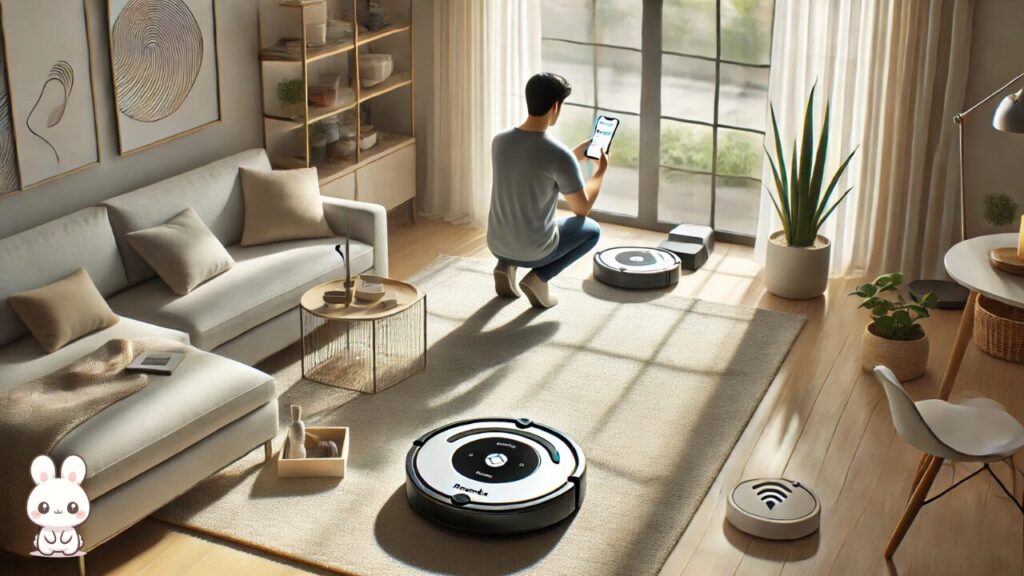
iRobot HOMEアプリのダウンロードとアカウント作成
ルンバをWi-Fi接続することで、アプリを使ったリモート操作やスケジュール設定が可能です。
以下の手順でアプリを設定します。
アプリのダウンロード
スマートフォンで「iRobot HOME」アプリをダウンロードします。
アプリは、iOS版およびAndroid版が利用可能です。
アカウント作成
アプリを開いて、「新規アカウント作成」を選択し、必要な情報(メールアドレス、パスワード)を入力してアカウントを作成します。
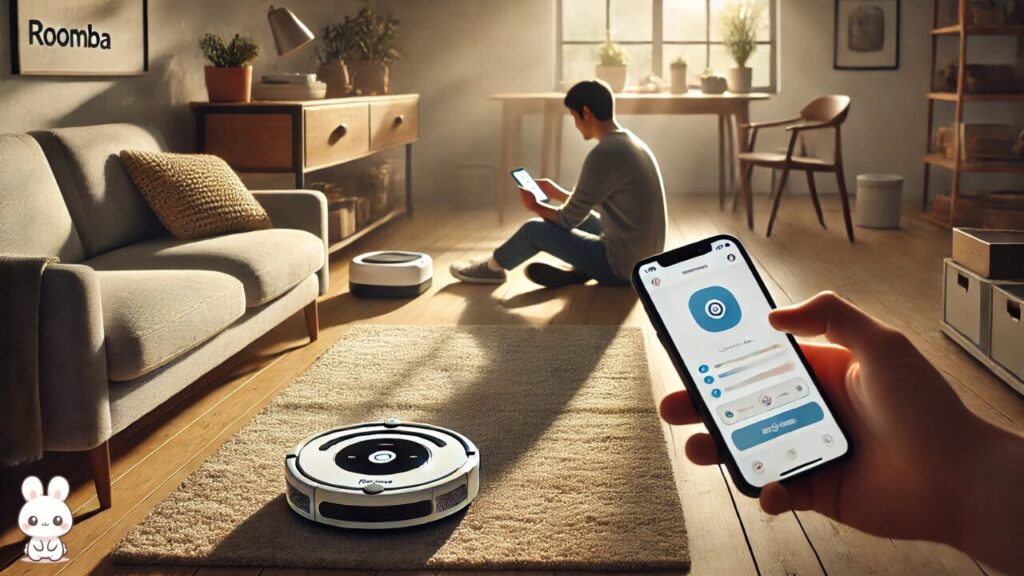
Wi-Fi接続の設定
次に、ルンバをWi-Fiネットワークに接続します。
これにより、アプリを使ったリモート操作や最新のソフトウェア更新を受け取ることができます。
ルンバの電源をオンにする
充電が完了したら、ルンバの「CLEAN」ボタンを押して電源をオンにします。
アプリとルンバのペアリング
アプリを開き、「ロボットを追加」を選択し、画面の指示に従ってWi-Fiネットワークに接続します。
この時、ルンバのWi-Fiライト(本体上部のライト)が点滅していることを確認します。
接続完了後、ルンバがアプリに登録されます。
Wi-Fi接続に失敗した場合の対処法
Wi-Fi接続に失敗した場合は、ルーターの距離を確認したり、ルーターの再起動を試みることが有効です。
また、2.4GHzのネットワークを選択することをお勧めします。(ルンバは5GHzに対応していない場合があるため)。
ルンバの名前設定
アプリ内でルンバに名前を付けることができます。
例えば「リビングルンバ」「掃除マスター」など、好きな名前を設定することで、より親しみを持って使用できます。
名前の設定方法
アプリのメニューから「ロボットの名前を変更」を選択し、新しい名前を入力して保存します。

掃除スケジュールの設定
ルンバは、掃除のスケジュールを自動で設定することが可能です。
これにより、日常の掃除が自動化され、手動で操作する手間が省けます。
スケジュール設定
アプリの「スケジュール」メニューから、掃除する曜日や時間を設定できます。
例えば、平日は朝に掃除を開始し、週末は午後に掃除するなど、生活スタイルに合わせてカスタマイズ可能です。
特定のエリアだけを掃除する(スマートマッピング機能付きモデル)
ルンバ i7+やj7+など、スマートマッピング機能を搭載したモデルでは、部屋ごとの掃除エリアを設定することができます。
アプリ内で部屋のマップを作成し、特定の部屋だけを掃除するように指示できます。
初回の掃除と学習モード
初回の掃除は、ルンバが部屋のレイアウトや障害物を学習する重要なプロセスです。
ルンバは部屋を探索し、スマートマッピング機能を使って部屋のマップを作成します。
初回の掃除開始
「CLEAN」ボタンを押して掃除を開始します。
アプリからリモート操作することも可能です。
初回の掃除では、ルンバが部屋全体を走行して地図を作成します。
スマートマッピング機能の学習
最新モデルの場合、ルンバは部屋のレイアウトを記憶し、次回以降の掃除で効率的なルートを選択するようになります。
アプリ内でマップの編集が可能です。
初期設定が完了した後のメンテナンス
初期設定後は、定期的なメンテナンスを行うことでルンバを長く使うことができます。
ゴミボックスの清掃
掃除が終わったら、ゴミボックスを取り外してゴミを捨て、必要に応じてフィルターも清掃します。
ブラシやフィルターの交換
使用頻度に応じて、ブラシやフィルターを交換しましょう。
アプリ内で交換時期の通知が表示されることもあります。

まとめ
ルンバの初期設定は、アプリのダウンロード、Wi-Fi接続、スケジュール設定を通じて、簡単に完了します。
正しく設定することで、ルンバが効率的に部屋を掃除し、日常の家事負担を軽減してくれます。
また、スマートマッピング機能を使えば、部屋ごとに最適化された掃除が可能です。