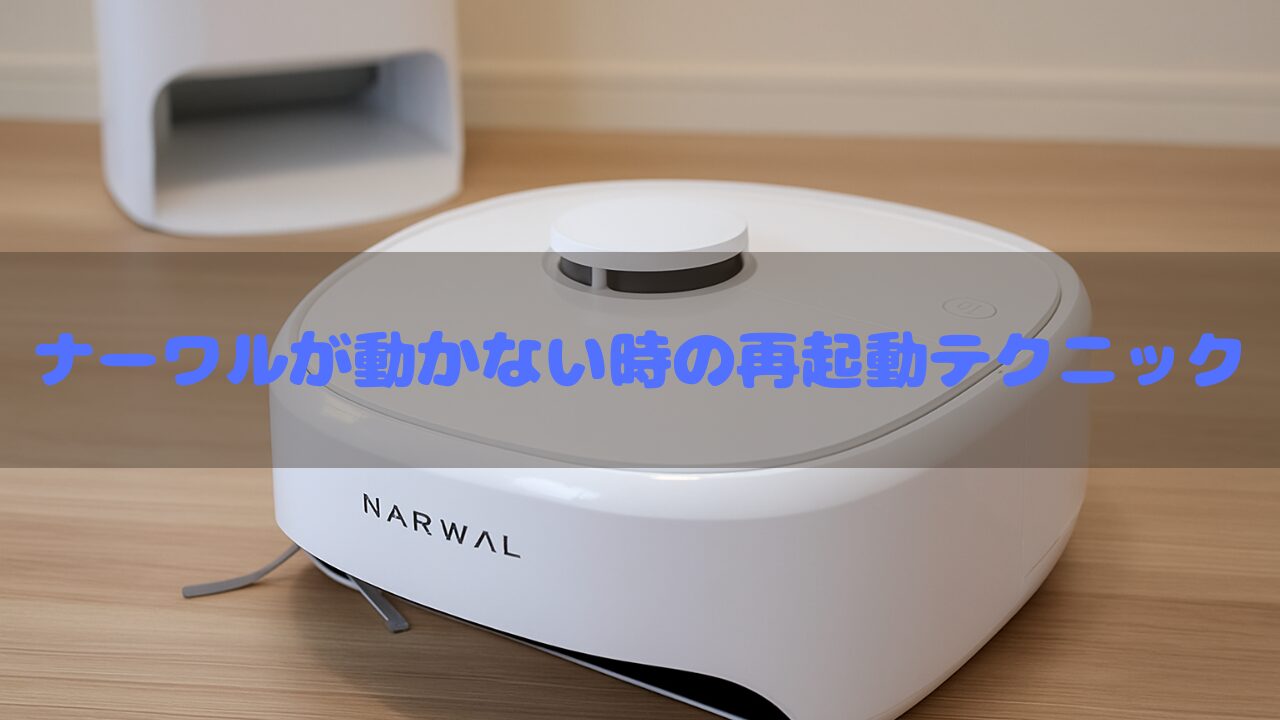
「ナーワルが突然動かなくなった…」
「電源は入っているのに反応しない…」
そんなトラブルがあると、
せっかくのロボット掃除機の便利さが一気にストレスに変わってしまいますよね。
でも大丈夫。
この記事では、ナーワルが動かなくなったときの再起動方法や対処テクニックを、
わかりやすく解説していきます。
初めての人でも安心して試せる内容になっているので、ぜひ参考にしてください!

ナーワルが動かなくなる主な原因とは?
まず、ナーワルが動作しない原因を把握することが大切です。
多くの場合、以下のような理由が考えられます。
- ソフトウェアの一時的な不具合
- Wi-Fiとの接続トラブル
- 障害物による停止
- バッテリー切れや充電エラー

これらの状態が発生した場合、単なる電源の入れ直しでは解決しないことも。そこで効果的なのが「再起動」です。
基本の再起動方法
ナーワル本体には物理的な再起動ボタンはなく、アプリや電源操作で対応します。
以下が一般的な再起動手順です。
【手順:ナーワルの再起動方法】
- 本体の電源をオフ(スリープ)にする
- ドック(ステーション)の電源プラグを一度抜く
- 30秒〜1分ほど待機
- ドックの電源を再接続し、本体が自動復帰するのを確認
- アプリ側も再接続されているかチェック
この操作でソフトウェアのリフレッシュが行われ、動作が復活するケースが多いです。
アプリ側でできるリセット操作
ナーワルのアプリには、「Wi-Fi再接続」「地図のリセット」などの再構築機能もあります。
アプリでの操作が可能なら、こちらも確認してみましょう。
| 症状 | 考えられる原因 | 対処法 |
|---|---|---|
| 電源が入らない | バッテリー切れ/接続不良 | 充電ドックを再接続し、30分以上充電 |
| 動作はするが進まない | 障害物や段差に引っかかっている | 床を片付け、再起動してリトライ |
| アプリで操作できない | Wi-Fi接続エラー/Bluetooth不良 | アプリ再起動/Wi-Fiルーターの電源入れ直し |
| 再起動しても動かない | ファームウェア不具合・本体不調 | アプリから最新バージョンへ更新/サポートへ連絡 |
アプリがうまくつながらない場合は、スマホの再起動やWi-Fiルーターのリセットも効果的です。
再起動でも動かない場合は?
もし再起動しても動かない場合は、以下のチェックも試してみましょう。
- バッテリーが正しく充電されているか確認
- ステーションの電源ケーブルがしっかり接続されているか
- センサー部分が汚れていないか(特に底面)
- ナーワル本体が斜めや段差に引っかかっていないか
それでも改善しない場合は、サポートセンターへの問い合わせを検討しましょう。
まとめ
ナーワルが動かなくなったときも、落ち着いて再起動の基本手順を試せば、
多くのトラブルは解決できます。
特に電源のリセットとアプリの再構築は、すぐにできる効果的な対処法です。
それでも改善しない場合は、ナーワルのカスタマーサポートに相談してみましょう。
定期的なメンテナンスも忘れずに行えば、長く快適に使えますよ!
🔋 ナーワルのバッテリー性能とは?持ち時間・交換の目安まとめ 📱 アプリがつながらない?ナーワル接続トラブルの原因と解決法 🧗 ナーワルは段差に弱い?階段やスロープ付近の対処法まとめ 🧭 マッピングがうまくいかないときの見直しポイントと再設定方法